


Livebox : Configurer une Livebox en Wifi
- Configurer la Livebox en Wifi
- Livebox 2 et Wi-Fi facile
- Wi-Fi Protected Setup (WPS)
- 1 - Activation du Wi-Fi
- 1bis - Qualité du signal
- 2 - Livebox en mode association***
- 4 - Connexion sur l'ordinateur
- Sous Windows 7
- Sous Windows Vista
- Sous Windows XP
- Sous Mac OS X
- Paramétrages de la Livebox en Wifi
- Liens
Voir aussi mes pages :
 Connexion
de la Livebox :
Connexion
de la Livebox :
La Livebox est le modem ADSL "multifonctions" livré avec une connexion Orange
Il existe plusieurs modèles de Livebox :
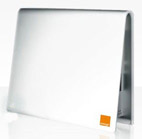 Livebox 1 |
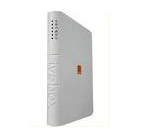 2008 : Livebox Mini ou Livebox 1.2 |
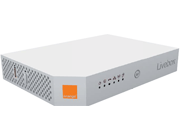 10/2009 : Livebox 2 |
Voir :
connaître votre Livebox
http://assistance.orange.fr/
Comment accéder à l'interface de configuration de la Livebox
http://assistance.orange.fr/1094.php
Installation
de la Livebox en Wifi :
La connexion en Wi-Fi est à privilégier dans les cas suivants :
- connexion d'un ordinateur portable (car l'absence de câble est préférable, ceci
pour éviter les risques d'arrachage et l'endommagement de la prise située sur le portable),
- connexion d'un ordinateur éloigné de la Livebox (mais la qualité de la connexion
sera dépendante de la distance et de la nature des obstacles (murs, plafonds)),
- connexion d'un second ordinateur (lorsque la prise Ethernet sera déjà utilisée).
Inconvénients :
- sécurité limité (la connexion s'effectuant par des ondes radio, il existe un risque
de "piratage" de la ligne, particulièrement lorsqu'on est en immeuble collectif).
- connexion de qualité moyenne (toujours en fonction de la distance et des obstacles).
Si l'ordinateur n'est pas équipé d'une carte Wi-Fi, on peut utiliser un dongle Wi-Fi : semblable à une clé USB, il se branche sur un port USB.
La seule condition est de disposer d'une carte Wifi sur l'ordinateur à connecter.
La plupart des ordinateurs portables sont équipés d'une carte wifi.
Les ordinateurs de bureau de moyenne gamme également.
A défaut, on pourra utiliser un dongle Wifi (c'est la solution la plus pratique).
On pourra également installer une carte réseau Wifi PCI à l'intérieur d'un
ordinateur de bureau (plus compliqué).
Acheter une clé USB Wifi sur Amazon.fr :
Si l'ordinateur n'est pas équipé en wifi, la solution la plus pratique est d'utiliser une clé USB Wifi
Il existe différents modèles.
- Clé Wifi "G" ou clé Wifi "N" : "N" est la nouvelle norme, plus rapide. A privilégier.
- Marque Hercules : J'utilise la marque Hercules, très répandue et compatible avec toutes les Box.


Clés Wifi Hercules :

Site Hercules : http://www.hercules.com/fr/wifi/

Téléchargement des pilotes sur le site Hercules : Cliquer ici
On peut télécharger le pilote de la clé USB Wifi Hercules directement sur le site Hercules.
L'installation comprend l'application Hercules Monitor
On peut déinstaller l'application Hercules Monitor et conserver uniquement les pilotes, et utiliser la connexion sans fil de Windows.
Branchement
de la Livebox :
Le branchement de la Livebox s'effectue en 4 étapes :
1 - Placer le filtre ADSL :
- sur la prise utilisée pour la connexion.
- brancher le téléphone fixe sur le filtre ADSL
Le filtre ADSL permet de "séparer" les signaux entre la ligne téléphonique
ordinaire et la ligne ADSL
Il faut mettre un filtre ADSL sur chaque prise utilisée (pour un téléphone ou un
fax).
Si on utilise la téléphonie illimitée, le téléphone correspondant devra être branché sur la Livebox
Il y a ensuite deux branchements à effectuer :
2 - Brancher l'alimentation de la Livebox
Consulter le manuel pour l'identification des voyants ou consulter les liens suivants :
Description de la Livebox Inventel :
http://assistance.orange.fr/1310.php
Description de la Livebox Sagem :
http://assistance.orange.fr/1309.php
3 - Brancher le fil téléphonique RJ11 :
- sur la prise Modem du filtre ADSL,
- sur la prise Line (voir manuel) située sous la Livebox (la prise blanche
étant réservée au téléphone illimité, voir manuel)
On procède ensuite à la connexion de l'ordinateur en Wifi
 Mise à jour de la Livebox
:
Mise à jour de la Livebox
:
La première fois que la Livebox se connecte sur Internet, une mise à jour automatique peut s'effectuer
Ne pas débrancher la Livebox pendant la mise à jour !
http://assistance.orange.fr/1404.php
Configurer
la Livebox en Wifi :
Procédure pour configurer une connexion Wi-Fi :
Cela se fait en 3 temps :
1 - S'assurer que la fonction Wi-Fi est bien active (sur la Livebox et sur l'ordinateur)
2 - Mettre la Livebox en mode association (inutile sur les Livebox 2 : voir assistance orange)
3 - Rentrer la clé de sécurité (sur l'ordinateur)
Voir également ma page : Connexion Wifi
Livebox 2 et Wi-Fi facile :
Le Wi-Fi facile permet de connecter en Wi-Fi un périphérique à la Livebox sans renseigner la clé de sécurité de la Livebox.
Livebox 2 et Wi-Fi facile :
http://assistance.orange.fr/livebox-wi-fi-facile-1823.php
"L'utilisation du Wi-Fi facile n'est possible que dans deux cas :
1 - La connexion en Wi-Fi d'un ordinateur à la Livebox avec le CD d'installation fourni avec la Livebox.
2 - La connexion en Wi-Fi d'un périphérique compatible WPS à la Livebox 2 uniquement. Les ordinateurs équipés de Windows 7 sont compatibles WPS."
Le Wi-Fi facile n'est pas compatible avec les MAC OS X.

Wi-Fi Protected Setup (WPS) :

http://fr.wikipedia.org/wiki/Wi-Fi_Protected_Setup
Wi-Fi Protected Setup (WPS) est un standard de réseau local sans fil simple et sécurisé. Conçu par la Wi-Fi Alliance, il a été lancé début 2007.
Le but du protocole WPS est de simplifier la phase de configuration de la sécurité des réseaux sans fil. Il permet à des particuliers ayant peu de connaissances sur la sécurité de configurer un accès WPA, supporté par les appareils Wi-Fi.
Les méthodes pour ajouter un périphérique :
| Méthode | Procédure |
| PIN (Personal Identification Number) | un numéro à lire sur une étiquette (ou un écran) du nouvel appareil... |
| PBC | l'utilisateur presse un bouton (physique ou virtuel), à la fois sur le point d'accès et sur le nouvel appareil |
| NFC | l'utilisateur approche le nouvel appareil du point d'accès pour établir une communication en champ proche entre eux. |
| USB | (Comme D-link le fait pour la plupart des clés usb wifi), où l'utilisateur se sert d'une clé USB |
Exemple chez Linksys :
Linksys.com - Utilisation de la fonction Wi-Fi Protected Setup (WPS, Configuration protégée par Wi-Fi) avec WUSB600N et WUSB54GC
1
- S'assurer que le wifi est bien activé :
Le Wifi doit être activé :
- sur la Livebox,
- sur l'ordinateur.
Sur la Livebox :
 |
Le voyant wifi doit être allumé. Il l'est normalement. S'il ne l'est pas, il faut aller dans l'interface de la Livebox, et activer la fonction Wifi. |
Sur l'ordinateur :
Si on utilise une clé USB Wi-Fi, l'installation doit avoir été correctement effectuée
Si on utilise le Wi-Fi intégré à l'ordinateur, il est normalement actif.
PS : Certains ordinateurs portables (exemple ASUS), nécessitent l'activation du Wi-Fi en appuyant
sur un bouton situé sur le dessus / parfois à l'avant gauche de l'ordinateur (voir le manuel
d'utilisation)
Vérifier également que le filtrage par adresse Mac n'est pas activé sur la Livebox.
1bis
- la qualité du signal :
Pour une qualité optimale du signal, il est recommandé de respecter certaines règles :
Distance :
- 3 à 5 mètres entre la Livebox / modem routeur et l'ordinateur en WiFi
La portée maximale peut aller jusqu'à 30 mètres à l'intérieur et 100
mètres à l'extérieur
Obstacles :
- L'idéal est une connexion au même niveau (même étage) sans obstacle.
- Le pire est une connexion entre deux étages (ou plus), avec des plafonds en béton.
En cas de doute, il faudra faire des essais avant d'envisager une installation (exemple : avec un ordinateur portable équipé en Wifi)
Le signal est de meilleur qualité si la Livebox se trouve plus bas que l'ordinateur en Wifi.
Canal utilisé :
La bande passante d'une connexion Wi-Fi est composée de 13 canaux différents.
Le plus utilisé est le canal 11. Mais il peut y avoir des interférences avec les autres
utilisateurs du voisinage.
On peut donc changer le canal de sa Livebox
D'aucuns disent qu'il faut laisser un écart de 5 entre chaque canal utilisé :
C'est à dire, privilégier le 11 (canal par défaut). Ensuite le 6. En dernier lieu le 1.
Exemple :
http://forum.hardware.fr/hfr/WindowsSoftware/plz-reconfigurez-livebox-sujet_255650_1.htm
Mais les avis divergent. Se fier à ses propres tests.
Voir aussi :
Changer le canal Wi-Fi de votre Livebox :
http://assistance.orange.fr/changer-le-canal-wi-fi-de-votre-livebox-1685.php
"Le réseau Wi-Fi de votre Livebox peut être dérangé par le trop grand
nombre d'émetteurs ou récepteurs Wi-Fi à proximité de votre installation.
Dans des bureaux densément équipés ou dans un immeuble fortement connecté,
cette saturation peut rapidement rendre instable vos connexions Wi-Fi. Vous pouvez facilement contourner
ce souci en changeant de canal Wi-Fi."
Choisir le meilleur canal Wifi :
http://www.commentcamarche.net/faq/12507-choisir-le-meilleur-canal-wifi
Il existe des antennes :
Construction d'une antenne WiFi :
- Recherche
sur Google
Si le Wi-Fi est inutilisable, on pourra envisager une connexion par CPL (courants porteurs) : Voir ma page
2
- Mettre la Livebox en mode association (Livebox 1 - Livebox mini) :
Pour les Livebox 1 et les Livebox mini uniquement.
Les Livebox 2 n'ont pas de bouton association. Elles n'ont pas besoin d'être mises en association.
mettre votre Livebox en mode association
http://assistance.orange.fr/livebox-mode-association-3024.php
"La mise en association est une étape nécessaire à la configuration de la connexion Wi-Fi entre votre Livebox et vos équipements sans fils. Elle ne concerne pas la Livebox 2..."
Sur les Livebox 1 et mini, pour pouvoir intégrer un ordinateur au réseau wifi de la Livebox, il faut mettre celle-ci
en mode association.
Cela consiste simplement à appuyer une fois sur le bouton association de la Livebox. On dispose ensuite d'une dizaine de minutes pour réaliser la connexion. Au delà, si la connexion n'a pas été faite, il faudra appuyer de nouveau sur le bouton.
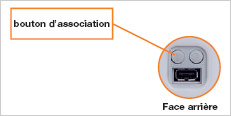
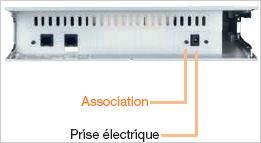
Le bouton association est placé différemment selon le modèle de Livebox :
Livebox Inventel :
A l'arrière de la Livebox.
Livebox Sagem :
En dessous de la Livebox, près de la prise électrique
Livebox mini :
Sous la Livebox : 1 = Bouton d'association
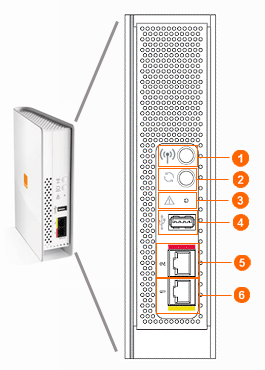
Livebox 2 : bouton d'allumage / extinction du Wifi
La Livebox 2 n'a pas de mode association (inutile). Elle a seulement un bouton pour activer le Wifi.
Sur le côté de la Livebox :
11 = Bouton Wi-Fi : il permet d'allumer ou d'éteindre les fonctions 

Durée du mode activation :
Le mode assocation est actif pendant une dizaine de minutes.
Pendant cette période :
|
- le voyant wifi de la Livebox clignote, - on peut intégrer un ordinateur au réseau wifi de la Livebox. |
Si l'on n'a pas eu le temps de configurer la connexion pendant ce laps de temps :
- appuyer à nouveau sur le bouton association.
3
- Noter le numéro de la clé de sécurité de la Livebox :
Une clé de sécurité est nécessaire pour protéger l'utilisation de la
connexion wifi.
Elle doit être rentrée sur l'ordinateur afin de lui permettre de se connecter sur la Livebox.
La clé de sécurité de la Livebox
http://assistance.orange.fr/livebox-cle-de-securite-1686.php
"La clé de sécurité de la Livebox est nécessaire pour connecter un ordinateur ou un périphérique en Wi-Fi à votre Livebox. Elle permet de sécuriser cette connexion sans fil."
: Clé WEP et clé WPA :
La clé de sécurité utilisée par défaut sur les Livebox est une clé WEP. Elle est unique pour chaque Livebox.
Elle est indispensalbe pour se connecter à la première utilisation ou lorsque la Livebox est réinitialisée.
Cependant, une clé WEP est facilement piratable. Il est préférable d'utiliser une clé WPA.
Cela est très facile.
Mais il faudra se connecter avec un câble Ethernet à la Livebox pour le faire.
Voir :
modifier la clé de sécurité de votre Livebox
http://assistance.orange.fr/modifier-la-cle-de-securite-de-votre-livebox-1212.php
"Nous vous conseillons de connecter votre ordinateur avec un câble Ethernet à votre Livebox pour effectuer cette manipulation. En effet, si vous modifiez la clé de sécurité de la Livebox, vous n'êtes plus connecté à internet. Il faut alors reconfigurer la connexion Wi-Fi de votre ordinateur et de tous les autres périphériques connectés en Wi-Fi à votre Livebox.
La clé de sécurité qui se trouve sur l'étiquette de votre Livebox ne sera plus opérationnelle."
Ou se trouve la clé WEP ?
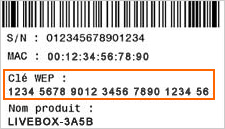
La clé WEP est inscrite à 3 endroits différents :
- sur l'étiquette accompagnant le manuel de la Livebox
- sous la Livebox
- dans l'interface de la Livebox.
Sous la Livebox :
Dans l'interface de la Livebox :
Dans la partie Réseau sans fil :
- cliquer sur Configuration WEP
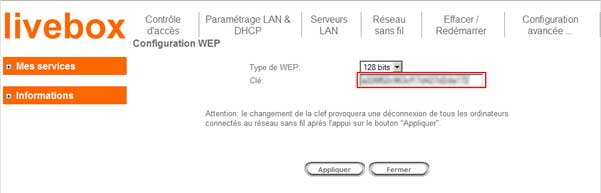
Copier la clé WEP :
La clé WEP est composé de 26 caractères hexadécimaux : chiffres de 0 à 9,
lettres A, B, C, D, E et F
Il n'y a pas la lettre O
La clé doit être saisie *sans espaces*
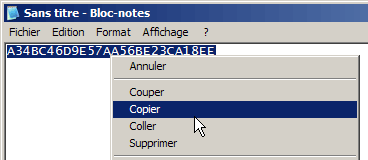
La clé WEP n'étant pas facile à noter, on peut utiliser le copier-coller (voir ma page)
- saisir au clavier la clé WEP dans un document texte (avec le Bloc-notes),
- sélectionner la clé WEP avec la souris,
- la copier (avec le bouton droit de la souris)
- coller la clé WEP à l'endroit désiré.
Voir également :
- Assistance.orange.fr : Saisir facilement
sa clé WEP
La
sécurité en Wifi :
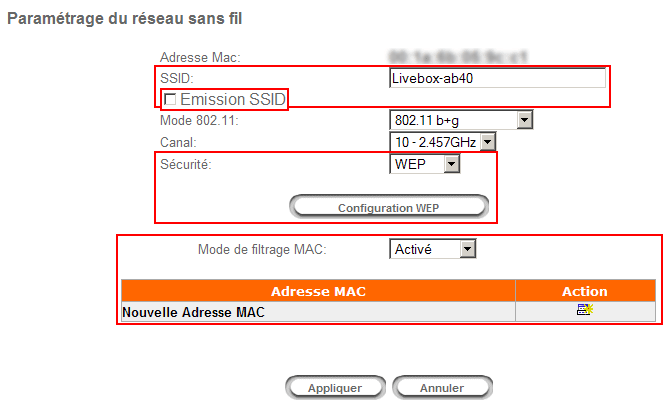
En Wifi, il existe 3 façons de sécuriser son réseau :
- le cryptage avec une clé de sécurité (exemple : la clé WEP)
- la désactivation de l'émission du SSID (le nom de la Livebox)
- le filtrage par adresse MAC
3 sécurités possibles = SSID - clé de sécurité (WEP) - filtrage MAC
Mise en garde :
On pourra utiliser l'un ou/et l'autre de ces moyens de sécurité supplémentaires.
En sachant que :
- la connexion en Wifi pourra être plus difficile (notamment pour l'ajout d'un nouvel ordinateur)
- il faudra d'abord *comprendre* le fonctionnement (simple) de ces sécurités avant de les
utiliser.
Les réglages indiqués ci-dessous ne seront effectifs que si l'on clique sur "Appliquer"
Pour annuler les modifications (si l'on n'a pas cliqué sur Appliquer) on peut fermer la fenêtre
du navigateur.
En cas de problème, on pourra réinitialiser la Livebox afin de lui redonner sa configuration d'origine (clé WEP).
Désactiver le wifi si
on ne l'utilise pas :
Je recommande de désactiver le wifi si on ne l'utilise pas :
Dans l'interface de la Livebox, Réseau sans fil :
- cliquer sur "Désactiver",
- cliquer sur "Appliquer".

1 - Le cryptage avec une clé de sécurité :
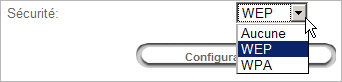
Trois modes de sécurité sont possibles :
- Aucun = pas de cryptage, connexion aisée mais sécurité inexistante.
- clé WEP = mode de sécurité par défaut de la Livebox, réclamant la
saisie de la clé de sécurité placée sur la Livebox.
- clé WPA = mode de sécurité avancé, réclamant la saisie d'un mot
de passe.
Cela se configure dans l'interface de la Livebox, Réseau sans fil :
Dans la partie Sécurité :
- sélectionner le cryptage dans le menu déroulant,
Différence WEP et WPA :
Une clé WEP utilise des numéros en hexadécimal : chiffres de 0 à 9, lettres
A, B, C, D, E et F
Une clé WPA utilise n'importe quel caractère, comme un mot de passe "classique".
Pour ces raisons, les combinaisons en WPA sont beaucoup plus nombreuses, et la sécurité renforcée
(à condition que l'on utilise un mot de passe suffisamment complexe)
PS : il est préférable d'utilise une clé WPA (plus sécurisée) plutôt
qu'une clé WEP pour crypter la connexion.
voir :
pcastuces.com - Améliorer
la sécurité de son réseau Wi-Fi
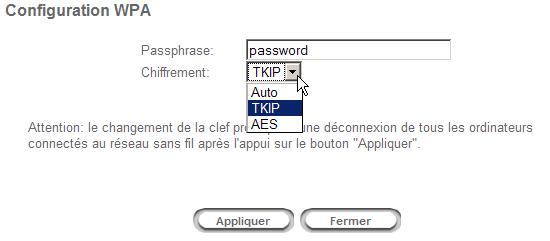
Choisir une clé WPA :
Dans la partie Sécurité :
- sélectionner WPA dans le menu déroulant,
- cliquer sur "Configuration WPA
Dans la fenêtre suivante :
- rentrer son mot de passe à la place de password
- sélectionner (au besoin) un mode de chiffrement,
- cliquer sur Appliquer.
2 - Absence d'émission du SSID :
Le SSID, c'est le nom de la Livebox : Livebox-xxxx
Par défaut, le SSID est diffusé et accessible à tous les ordinateurs disposant
d'une connexion wifi situés à proximité.
Lorsqu'on habite en immeuble collectif, cela donne cela :
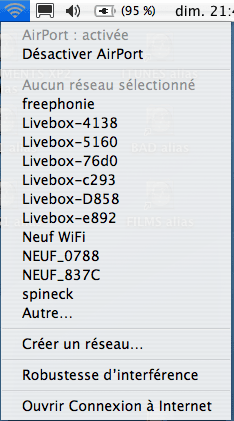
Toutes les connexions Wifi situés à proximité sont VISIBLES.
L'accès en est certainement protégé par une clé de sécurité.
Mais le piratage est toujours possible en décryptant la clé de sécurité pour
utiliser la connexion wifi.
Pour éviter ce risque, on peut désactiver l'émission du SSID
Cela se configure dans l'interface de la Livebox, Réseau sans fil :
- décocher "Emission SSID"
- cliquer sur "Appliquer"

Pour connecter un nouvel ordinateur, il faudra :
- rentrer manuellement le nom SSID de la Livebox pour qu'elle soit visible.
3 - Filtrage de l'adresse MAC :
L'adresse MAC est une adresse *unique au monde* qui permet d'identifier un ordinateur sur un réseau.
Si le filtrage MAC est activé, seuls les ordinateurs dont on aura rentré l'adresse MAC
dans l'interface de la Livebox pourront se connecter en Wifi.
Cela se configure dans l'interface de la Livebox, Réseau sans fil :
Dans Mode de filtrage MAC :
- sélectionner "Activé"
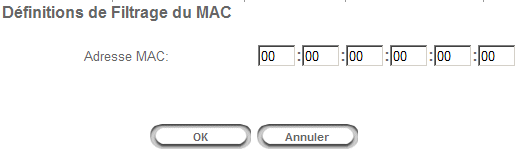
- cliquer sur "Nouvelle Adresse MAC"

Dans la fenêtre suivante :
- rentrer l'adresse MAC de son ordinateur.
Problème de connexion
Wifi :
Il peut arriver que l'on ne puisse connecter un ordinateur en Wifi parce que le mode de filtrage MAC
est activé.
Si on ne souhaite pas utiliser cette sécurité, il faudra désactiver le flitrage
MAC pour connecter l'ordinateur.
Filtrage MAC avec une Livebox Inventel :
D'après Jean-Claude Bellamy, sur le modèle INVENTEL :
Il n'existe pas de configuration "MAC" possible ! (Sauf supprimer des adresses MAC déjà enregistrées)
On ne peut pas désactiver ce contrôle, sauf temporairement en appuyant sur 2 boutons latéraux
de la LB.
Dans ce cas,le filtrage des adresses MAC est désactivé pendant 1 minute (environ)
Donc quand on veut "insérer" un nouvel ordinateur dans le réseau WIFI de la
Livebox, il faut commencer par appuyer sur les 2 boutons de la LB, puis démarrer l'ordinateur.
Il va se connecter à la LB, laquelle va enregistrer définitivement et automatiquement l'adresse
MAC de cet ordinateur.
4
- Configurer la connexion sur l'ordinateur :
Lorsqu'on s'est assuré que :
- le wifi est activé sur la Livebox, sans le filtrage d'adresse MAC,
- la Livebox est en mode association (le bouton wifi clignote),
- on a noté le numéro de la clé WEP de la Livebox.
On peut configurer la connexion sur l'ordinateur.
Sous Windows 7 :
En bas, à droite de l'écran :
- cliquer sur l'icône Réseau
Dans la fenêtre qui s'affiche :
- sélectionner le réseau / la Box correspondant à sa connexion internet
- etc.
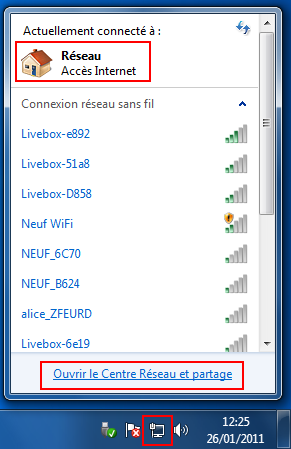
Remarquer l'icône de droite qui indique la force du signal (donc la proximité de la Box)
Sous Windows Vista :
- menu Démarrer, Connexion,
Dans la fenêtre Connexion :
- double-cliquer sur la ligne correspondant à la Livebox (s'aider du numéro unique figurant
sur la Livebox)
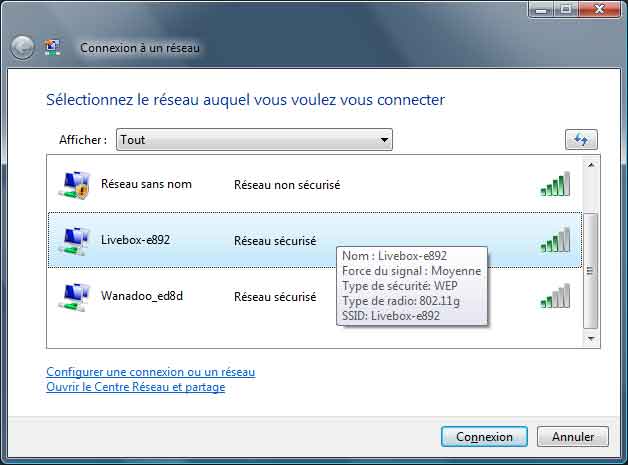
Dans la fenêtre suivante :
- rentrer le numéro de la clé WEB (situé sous la Livebox ou sur l'étiquette
de la pochette blanche)
- etc.
Sous Windows, éviter autant
que possible, l'installation de pilotes extérieurs (livrés avec carte ou clé wifi).
Normalement, Windows n'a besoin d'aucun ajout logiciel pour effectuer la connexion wifi.
Cependant, l'installation d'une clé USB Wi-Fi Hercules nécessitera l'installation du logiciel :
Sous Windows XP :
Voir :
pcentraide.com - Comment
Se Connecter à Un Réseau Wifi 802.11 - Windows Xp
livebox.nigateo.info - Connecter
un PC avec Wifi intégré avec l'utilitaire Windows XP
bichofeo.com - INSTALLATION DU DONGLE WIFI
En cas de problème :
bichofeo.com - UN WIFI RECALCITRANT
ENTRE WINDOWS XP ET LA LIVEBOX
forum.telecharger.01net.com - CONNEXION
INTERNET VIA LIVEBOX en WIFI
Sous Mac OS X :
En haut à droite :
- cliquer sur l'icône Wifi,
- sélectionner la Livebox,
ou :
- sélectionner "Se connecter à un autre réseau...
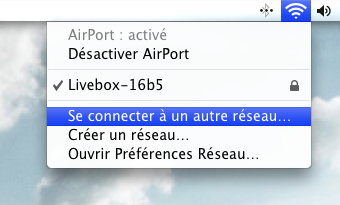
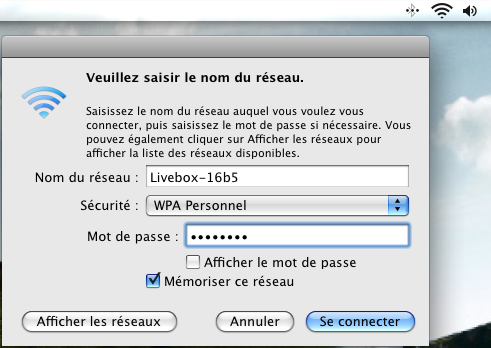
Si on a sélectionné "Se connecter à un autre réseau" :
Dans Nom du réseau :
- rentrer le nom SSID de la Livebox / Box,
Dans sécurité :
- sélectionner le type de cryptage utilisé : WEP ou WPA (ici : WPA Personnel)
Dans Mot de passe :
- rentrer la clé de sécurité (celle situé sous la Box (en WEP) ou celle configuré dans la Livebox (en WPA)
- cocher "Mémoriser se réseau"
- cliquer sur "Se connecter"
Installation
de la Livebox en Wifi :
Normalement, il n'y a pas à intervenir sur la Livebox pour configurer une connexion en Wifi.
- le Wifi est activé par défaut,
- il suffit d'activer le mode Association pour que la Livebox soit "accessible",
- et d'inscrire le numéro de la clé WEP de la Livebox sur l'ordinateur à connecter
(voir plus haut)
On peut néanmoins vouloir modifier certains paramétrages.
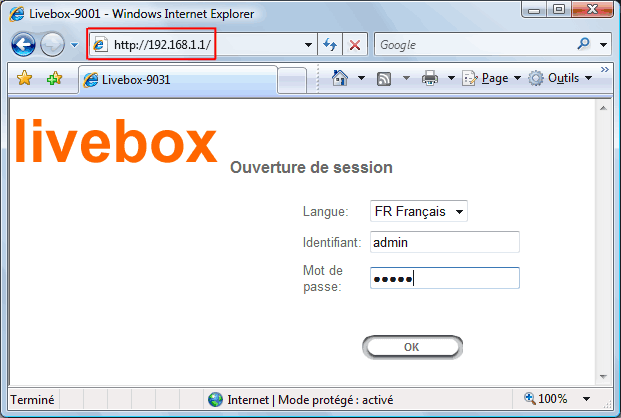
Accéder à l'interface de la Livebox :
Dans le navigateur :
- taper :
http://192.168.1.1
Dans la page Livebox ou dans la fenêtre de login :
- taper :
Identifiant = admin
mot de passe = admin
Accéder aux paramétrages Wifi :
(ici, modèle SAGEM)
Dans l'interface de la Livebox :
- cliquer sur "Réseau sans fil"
La fenêtre suivante s'affiche :
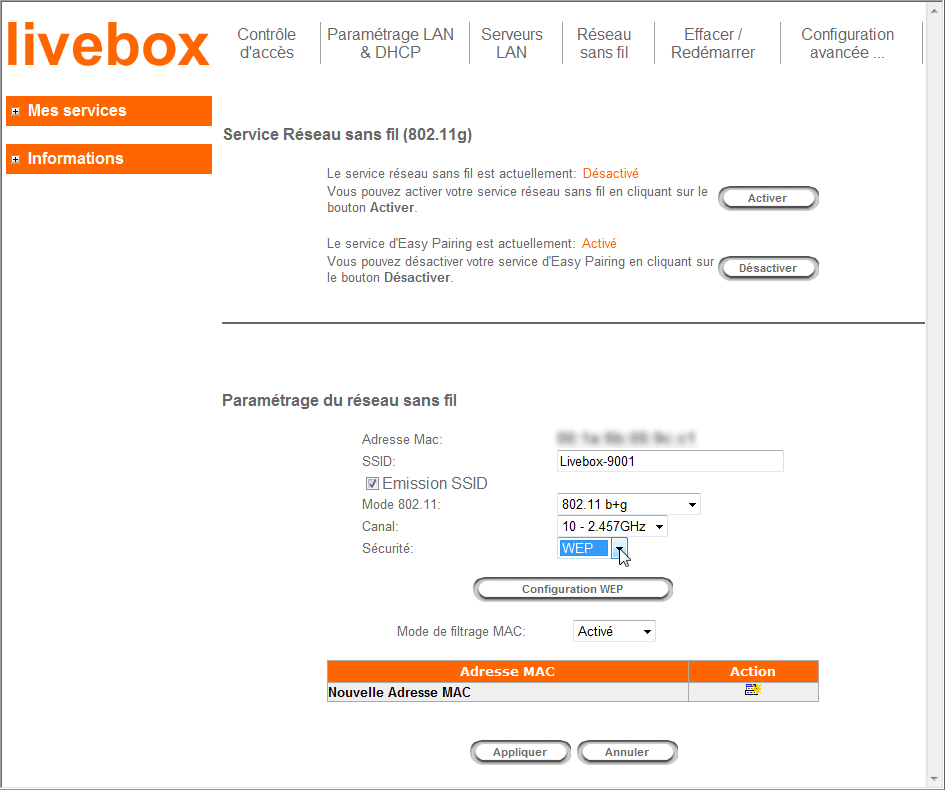
Plusieurs paramétrages sont accessibles.
1 - Activation / désactivation du réseau sans fil.
Si on ne l'utilise pas, pour des raisons de sécurité, on peut vouloir désactiver complétement le réseau sans fil de la Livebox
2 - Adresse Mac :
C'est l'adresse Mac de la Livebox
Liens Orange sur la connexion Wifi :
Eviter, autant que possible, l'utilisation
du CD-ROM d'installation Orange pour configurer le wifi.
Il est inutile et ne peut qu'apporter des problèmes... sauf dans quelques rares cas où l'on
utilise le dongle wifi livré avec la Livebox et que le signal wifi est faible.
Voir :
assistance.orange.fr - Livebox
: connecter un ordinateur en Wi-Fi
Voir aussi :
assistance.orange.fr - Configurer
une connexion sans fil
particulièrement :
assistance.orange.fr - Configurer
la connexion réseau sans fil avec Windows XP SP2
Problèmes :
assistance.orange.fr - Mon
ordinateur m'indique une Connectique limitée avec la Livebox en wi-fi
assistance.orange.fr - Mon
raccordement Wi-Fi intégré ne fonctionne plus
assistance.orange.fr - Le
voyant wi-fi de ma Livebox est éteint
assistance.orange.fr - Activer
le Wifi sur la Livebox (Inventel ; Sagem)
Liens :
Assistance sur le site Orange :
http://www.orange.fr
- cliquer sur Assistance,
Site : http://assistance.orange.fr/accueil-internet-haut-debit-adsl.php
- cliquer sur Indiquer votre modèle de Livebox
Assistance connexion ADSL :
Livebox : installer
http://assistance.orange.fr/internet-haut-debit-adsl/livebox-installer-lbox_installer.php
Livebox : connecter un ordinateur en Wi-Fi
http://assistance.orange.fr/internet-haut-debit-adsl/livebox-vous-connecter-en-wi-fi-connecter_ordi.php
Livebox en Wi-Fi sur PC :
http://assistance.orange.fr/reponse1101.asp
Mieux comprendre le fonctionnement de ma Livebox :
http://assistance.internet.orange.fr/1118.php
La fonction routeur de la Livebox :
http://assistance.orange.fr/1238.php
connaître votre Livebox
http://assistance.orange.fr/
Comment accéder à l'interface de configuration de la Livebox
http://assistance.orange.fr/1094.php
Forums sur la Livebox :

Le portail : http://www.forum-orange.com/
Le forum : http://www.forum-orange.com/forums/index.php

Le portail : http://www.livebox.asso.fr/
Le forum : http://www.livebox.asso.fr/forum/index.php

Utilisation de la Livebox (tous modèles) : http://www.bichofeo.com/
Pilotes pour les modems utilisés par ORANGE : http://www.bichofeo.com/1.htm

Configurer sa Livebox Inventel :
http://www.porciello.com/inventel/
Forums :
http://livebox.forumactif.com/index.htm
Livebox et réseau mixte (Ethernet et Wi-Fi) :
http://www2.fulmedico.org/a/article.php?id_article=221

Manuel de la Livebox Sagem
(fichier pdf)
 Voir aussi
mes pages :
Voir aussi
mes pages :